


Base de connaissances
AVM Content
Configurer la FRITZ!Box sur un accès par câble de Vodafone (anciennement Unitymedia)
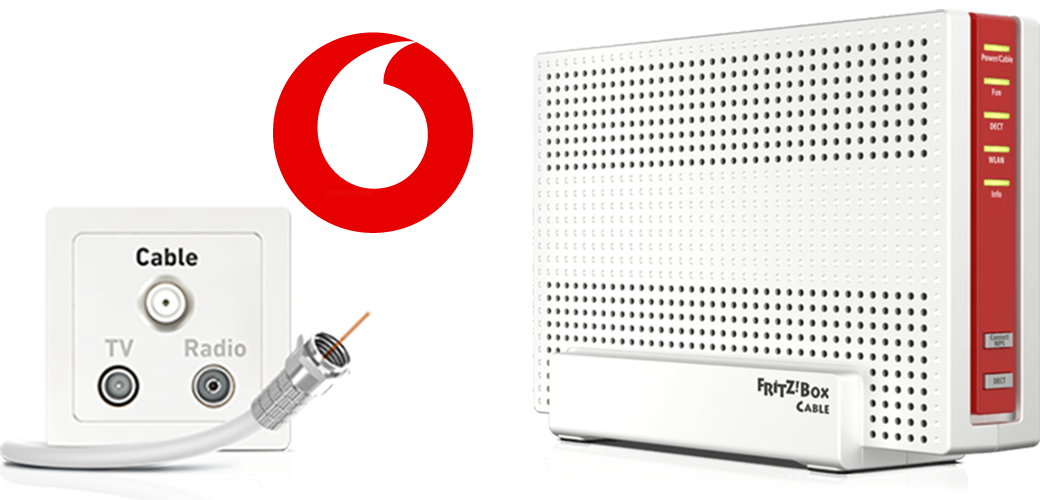
La FRITZ!Box Cable est préconfigurée de manière optimale pour l'utilisation sur l'accès par câble de Vodafone (anciennement Unitymedia).
Faites activer votre FRITZ!Box par Vodafone, connectez-la à votre prise multimédia et configurez la téléphonie. Si la FRITZ!Box vous a été fournie par Vodafone ou Unitymedia, elle est déjà activée et sera configurée automatiquement.
Ensuite, tous les appareils de votre réseau domestique bénéficieront sans aucune restriction de toute la palette de fonctionnalités de la FRITZ!Box pour Internet, la téléphonie et la domotique.
Important :Les présentes instructions décrivent la procédure pour le Bade-Wurtemberg, la Hesse et la Rhénanie du Nord-Westphalie. Si vous utilisez la FRITZ!Box dans un autre Land, suivez les instructions Configurer la FRITZ!Box sur un accès par câble de Vodafone.
1 Faire activer votre FRITZ!Box
- Pour faire activer votre FRITZ!Box pour votre accès par câble, contactez le service clientèle de Vodafone. Ayez à portée de main le numéro de série et l'adresse MAC du modem câble de votre FRITZ!Box (CM MAC). Ils figurent sur l'étiquette collée sur la dernière page du guide rapide fourni avec la FRITZ!Box.
2 Connecter la FRITZ!Box
- Branchez une extrémité du câble coaxial sur le port Cable de la FRITZ!Box. Utilisez par exemple le câble coaxial fourni avec votre FRITZ!Box.
- Branchez l'autre extrémité du câble coaxial dans le port pour la connexion Internet (port Data) de la prise multimédia à votre domicile.
3 Configurer l'accès à Internet dans la FRITZ!Box
- Ouvrez l'interface utilisateur de la FRITZ!Box.
- Saisissez le mot de passe figurant sur l'étiquette de votre FRITZ!Box, puis cliquez sur « Connexion ».
- Si le menu « Configurer l'accès à Internet » ne s'affiche pas automatiquement :
- Cliquez sur « Internet », puis sur « Données d'accès ».
- Cochez l'option « Accès Internet via le câble ».
- Attendez jusqu'à ce que le voyant « Power/Cable » reste allumé. Cette opération peut, selon la puissance du signal et la configuration de la connexion, prendre jusqu'à 10 minutes.
Important :Si le voyant « Power/Cable » clignote en permanence, cela signifie que l'accès par câble n'est pas encore activé ou qu'il est perturbé. Dans ce cas, adressez-vous à Vodafone.
- Cliquez sur « Accepter » ou sur « Suivant » pour enregistrer les paramètres ; redémarrez la FRITZ!Box afin de terminer la configuration de l'accès à Internet.
4 Configurer la téléphonie dans la FRITZ!Box
Préparer les informations d'authentification
- Récupérez les informations d'authentification pour la téléphonie sur le portail client de Vodafone MeinVodafone sous « Einstellungen > SIP-Daten ».
ATTENTION !Actuellement, Vodafone procède à la migration de sa téléphonie vers un nouveau système (Nokia IMS). Si un registraire SIP xxxx.fixed.vodafone.de est mentionné dans vos données de connexion, votre ligne a été transférée vers Nokia IMS. Configurez vos numéros en suivant les instructions de Vodafone (Anleitung von Vodafone) via « Autre fournisseur ».
Remarque :Nous procéderons à l’adaptation du profil fournisseur de Vodafone dans la prochaine version de FRITZ!OS, ce qui vous permettra de configurer à nouveau vos numéros de téléphone en sélectionnant Vodafone.
Configurer des numéros
- Dans l'interface utilisateur de la FRITZ!Box, cliquez sur « Téléphonie ».
- Dans le menu « Téléphonie », cliquez sur « Mes numéros ».
- Cliquez sur le bouton « Nouveau numéro ».
- Dans la liste déroulante, sélectionnez « Vodafone (BaWü) » ou « Vodafone (NRW/Hessen) ».
- Saisissez dans les champs prévus à cet effet les informations d'authentification (« SIP Credentials ») que votre opérateur vous a communiquées.
- Cliquez sur « Suivant », puis suivez les instructions de l'assistant.
Attribuer des numéros
- Dans l'interface utilisateur de la FRITZ!Box, cliquez sur « Téléphonie ».
- Dans le menu « Téléphonie », cliquez sur « Appareils tél. ».
- Cliquez sur le bouton
 (Modifier) correspondant à l'appareil téléphonique concerné.
 Important :Si votre appareil téléphonique ne figure pas encore dans la liste, cliquez sur le bouton « Configurer un nouvel appareil », puis suivez les instructions de l'assistant.
- Dans la liste déroulante « Appels sortants », sélectionnez le numéro que l'appareil téléphonique utilisera pour les appels sortants. Si vous ne sélectionnez pas de numéro, le numéro pour l'appel sortant sera celui qui a été défini dans la section «°Mes numéros > Configuration de la ligne°».
- Précisez à quels numéros l'appareil téléphonique doit réagir en cas d'appel entrant. Vous pouvez sélectionner jusqu'à dix numéros (y compris le numéro pour les appels sortants).
- Cliquez sur le bouton « Appliquer » pour enregistrer les paramètres.
 Deutschland
 International (English)
 United Kingdom
 Österreich
 Nederland
 España
 Italia
 Polska
 België (Nederlands)
 Luxemburg (Deutsch)
 Schweiz (Deutsch)