Klicken Sie auf die Registerkarte "FRITZ!OS-Version".
Klicken Sie auf "Neues FRITZ!OS suchen".
Klicken Sie auf die Schaltfläche "Weiter" bzw. "Update starten".
2 Tastensperre deaktivieren
Die Aufnahme ins Mesh kann ausschliesslich per Tastendruck erfolgen. Deaktivieren Sie daher die Tastensperre im Mesh Master und im FRITZ!Powerline-Gerät:
Klicken Sie im Menü "System" auf "Tasten und LEDs".
Klicken Sie auf die Registerkarte "Tastensperre".
Deaktivieren Sie die Tastensperre.
Klicken Sie zum Speichern der Einstellungen auf "Übernehmen".
3 FRITZ!Powerline-Gerät direkt mit Mesh Master verbinden
Führen Sie diese Massnahme nur durch, wenn das FRITZ!Powerline-Gerät über ein Gerät eines anderen Herstellers (z.B. Switch, Powerline-Gerät) mit dem Mesh Master verbunden ist:
Verbinden Sie das FRITZ!Powerline-Gerät direkt mit einem LAN-Anschluss des Mesh Masters.
4 FRITZ!Powerline-Gerät per Tastendruck ins Mesh aufnehmen
Die Aufnahme ins Mesh erfolgt per Tastendruck. Dabei ist es egal, ob Sie die Taste zuerst am Mesh Master oder am Mesh Repeater drücken. Wir empfehlen die folgende Reihenfolge:
Drücken Sie kurz (ca. 1 Sekunde) die Connect-Taste (vgl. Tabelle) des FRITZ!Powerline-Gerätes und lassen Sie wieder los. Nach dem Loslassen der Taste blinken, je nach FRITZ!Powerline-Modell, gleichzeitig verschiedene weitere LEDs.
FRITZ!Powerline-Modell
Connect-Taste
FRITZ!Powerline 1260(E) / 1240 AX
Connect
FRITZ!Powerline 1240E
WLAN - WPS Powerline - Security
FRITZ!Powerline 546E / 540E
WLAN · WPS
Innerhalb von 2 Minuten: Drücken und halten Sie die Connect-Taste des FRITZ!Repeaters (Mesh Master), bis die Connect-LED (vgl. Tabelle) aufleuchtet bzw. anfängt, zu blinken. Eventuell blinken oder leuchten zusätzlich noch weitere LEDs.
FRITZ!Repeater (Mesh Master)
Connect-Taste
Connect-LED
FRITZ!Mesh Set 4200, 1700, 1600
Connect
Connect
FRITZ!Repeater 2700, 1700, 1610
Connect
Connect
Der Vorgang ist abgeschlossen, sobald der Mesh Master das FRITZ!Powerline-Gerät in der Mesh-Übersicht mit dem Mesh-Symbol anzeigt.


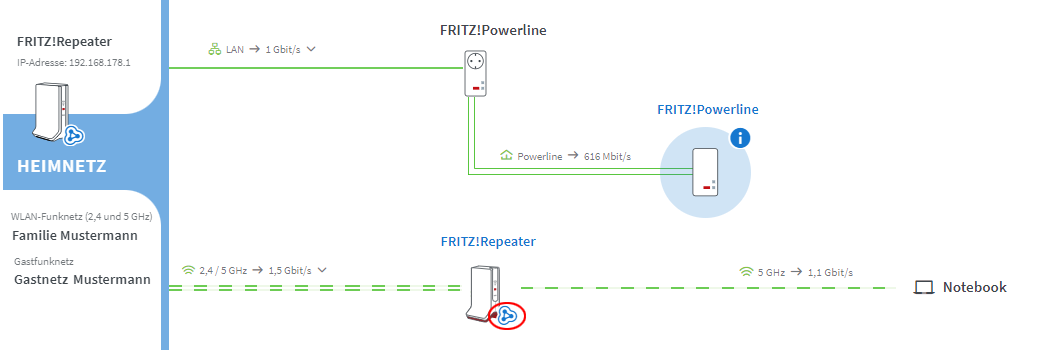
 .
. Deutschland
 International (English)
 United Kingdom
 Österreich
 Nederland
 España
 Italia
 Polska
 België (Nederlands)
 Luxemburg (Deutsch)
 Schweiz (Deutsch)